Как создать книгу на двух языках для чтения и прослушивания
Загрузите свою книгу, выберите два языка и подготовьте параллельный текст или аудиокнигу. Ниже — пошаговая инструкция с экранами Laberic.
Одна книга — два языка
Laberic превращает книгу в двуязычный текст для чтения и аудиокнигу для языковой практики. В режиме Read вы видите текст рядом с переводом. В режиме Listen по умолчанию звучит предложение на изучаемом языке, затем перевод на родной язык, а после — повтор исходного предложения.
Either the well was very deep, or she fell very slowly.
O el pozo era muy profundo, o ella caía muy despacio.
Either the well was very deep, or she fell very slowly.
Родной и изучаемый языки берутся из настроек вашего аккаунта. В примере выше это английский и испанский, а на скриншотах ниже — английский и русский. Перед запуском подготовки проверьте выбранную пару языков.
Перед началом
Войдите в аккаунт и подтвердите email. Используйте EPUB, FB2 или TXT, который вы вправе обрабатывать. Сначала файл загружается и импортируется; перевод и озвучка начинаются после подтверждения настроек и расчёта расхода лимита. Личная загрузка, перевод и записи остаются в вашем аккаунте.
На скриншотах показан английский интерфейс. Нажмите на изображение, чтобы открыть его в полном размере.
Откройте загрузку книги
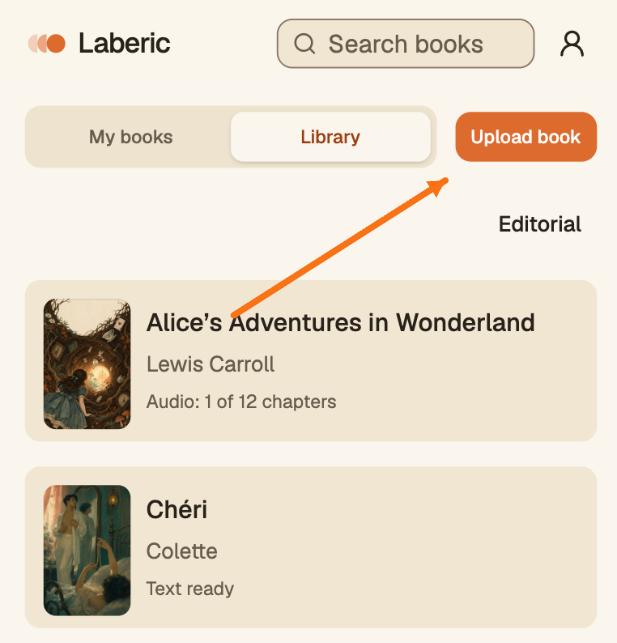
В библиотеке нажмите «Загрузить книгу» (Upload book). Начать можно как из раздела «Мои книги» (My books), так и из общей библиотеки (Library).
Выберите файл книги
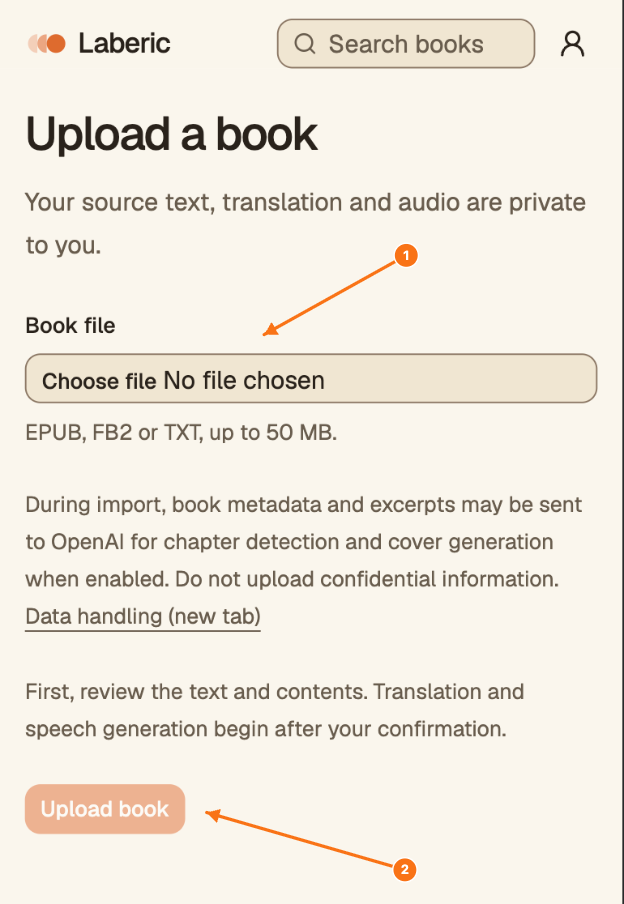
Нажмите Choose file и выберите на устройстве файл EPUB, FB2 или TXT размером до 50 МБ. Затем нажмите «Загрузить книгу» (Upload book).
Не закрывайте страницу, пока файл передаётся на сервер. После загрузки Laberic продолжит импорт в фоновом режиме.
Дождитесь импорта
Laberic прочитает файл и разделит текст на главы. Обычно импорт занимает около минуты; большие книги и сложная разметка могут потребовать больше времени. Обложка может появиться чуть позже.
После импорта откройте книгу и проверьте название, язык оригинала и оглавление. У пьесы акты и сцены могут быть отдельными разделами. Вы сможете выбрать главы для подготовки.
Далее выберите Listen для аудиокниги или Read для двуязычного текста. Оба режима доступны для одной и той же книги.
Переключитесь в Listen
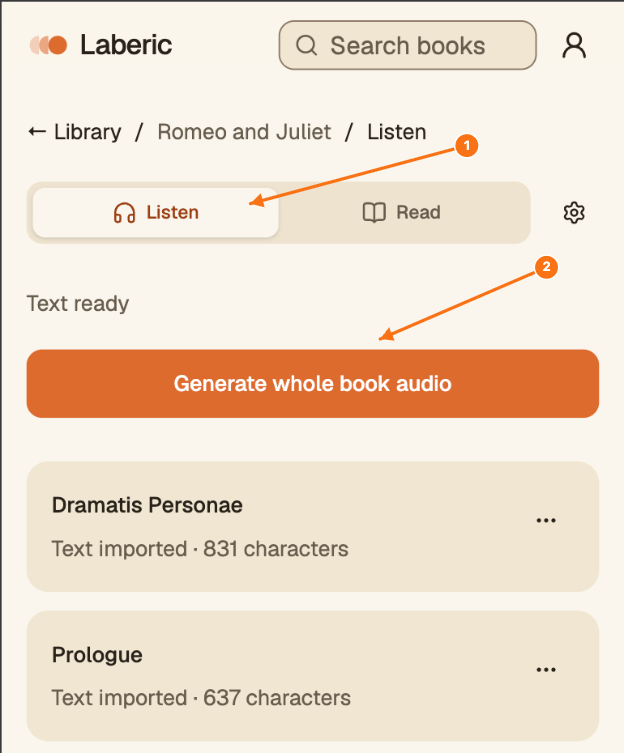
Откройте книгу, выберите режим «Слушать» (Listen) и нажмите «Озвучить всю книгу» (Generate whole book audio). Если хотите сначала попробовать небольшой фрагмент, можно подготовить отдельную главу.
Выберите голос и запустите озвучку
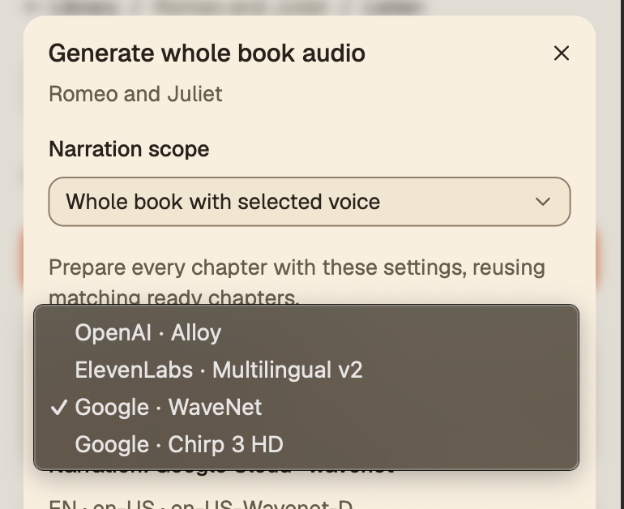
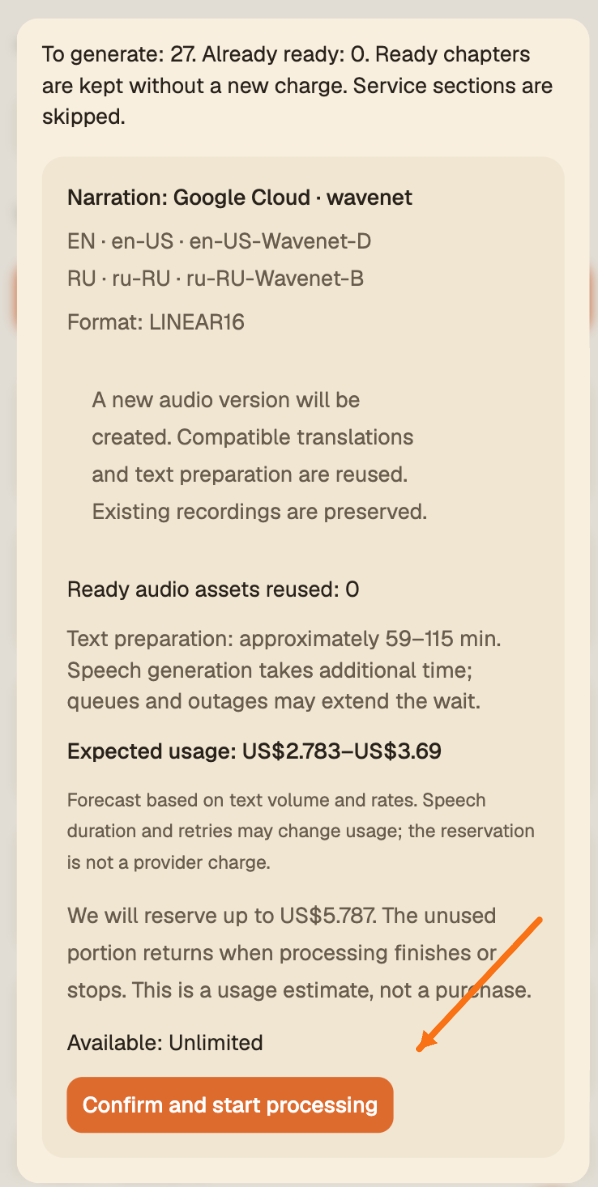
Проверьте объём озвучки, пару языков, сервис и голос. Языки озвучки берутся из настроек аккаунта.
В списке моделей представлены OpenAI · Alloy, ElevenLabs · Multilingual v2, Google · WaveNet и Google · Chirp 3 HD, когда они доступны. Доступность моделей и голосов может зависеть от аккаунта и выбранных языков.
После выбора модели проверьте главы, голоса, ориентировочное время подготовки и расход лимита. Расчёт зависит от книги и настроек; суммы на скриншоте показаны только как пример.
Нажмите «Подтвердить и начать обработку» (Confirm and start processing). Книга готовится в фоновом режиме: страницу можно закрыть и вернуться позже. Подходящие готовые переводы и аудиофрагменты могут использоваться повторно.
По нашим замерам, озвучка целой книги занимает около 10 часов, а первые главы обычно доступны примерно через 30–60 минут. Это ориентиры, а не гарантированный срок: время зависит от объёма книги, модели, дополнительной проверки текста и очереди. Готовые главы можно слушать, пока остальные ещё обрабатываются.
Переключитесь в Read
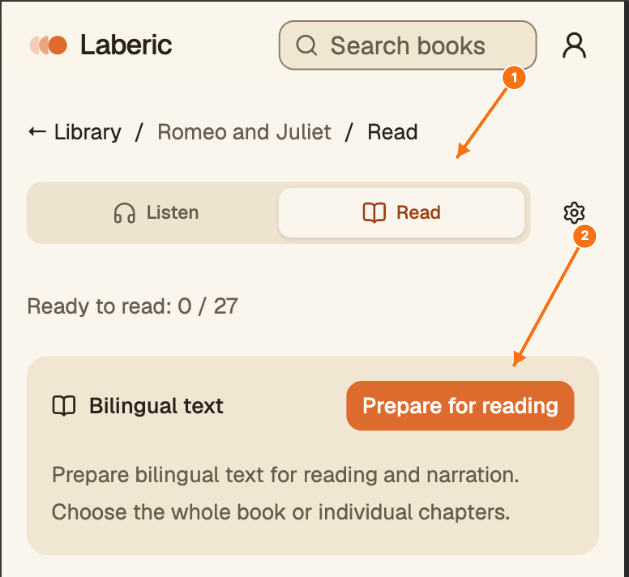
На странице той же книги выберите режим «Читать» (Read), затем «Подготовить для чтения» (Prepare for reading). Laberic подготовит исходный текст и перевод для параллельного чтения. Можно выбрать всю книгу или отдельные главы.
Выберите языки и главы
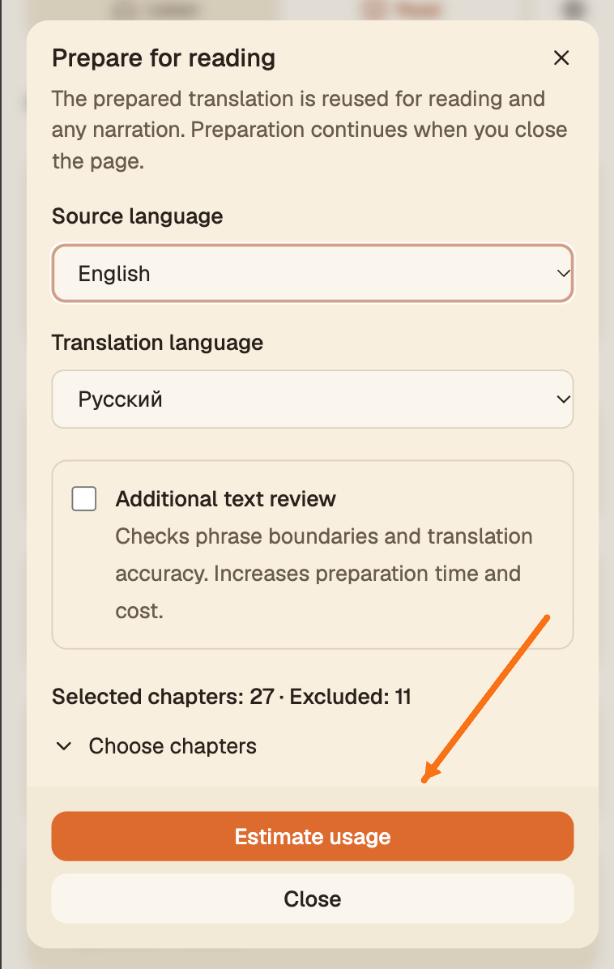
Проверьте язык оригинала (Source language) и язык перевода (Translation language). Раскройте «Выбрать главы» (Choose chapters) и отметьте нужные разделы.
Дополнительная проверка текста (Additional text review) проверяет границы фраз и точность перевода. Она увеличивает время и расход лимита — включайте её, если нужна дополнительная проверка.
Нажмите «Рассчитать расход» (Estimate usage), изучите оценку времени и необходимого лимита, затем подтвердите подготовку. Приложение продолжит работу в фоне, даже если вы закроете страницу.
По мере готовности открывайте главы в режиме Read. Подготовленный перевод может также использоваться для озвучки с совместимыми настройками.
Если подготовка остановилась
Откройте страницу книги и проверьте статус перед повторным запуском. Сохранённая загрузка ещё не означает, что перевод или аудио готовы. При ошибке импорта исходный файл сохраняется — его можно обработать повторно. При ошибке подготовки или нехватке лимита следуйте подсказке на странице; готовые главы сохраняются.